
领取 YunZheng 语音号码,拨出第一通电话
开通一部免费的个人电话只需几分钟:一个账号、一个分机和一个属于你的号码。之后浏览器、桌面应用和手机应用会同时响铃。
第 1 步:注册或登录账号
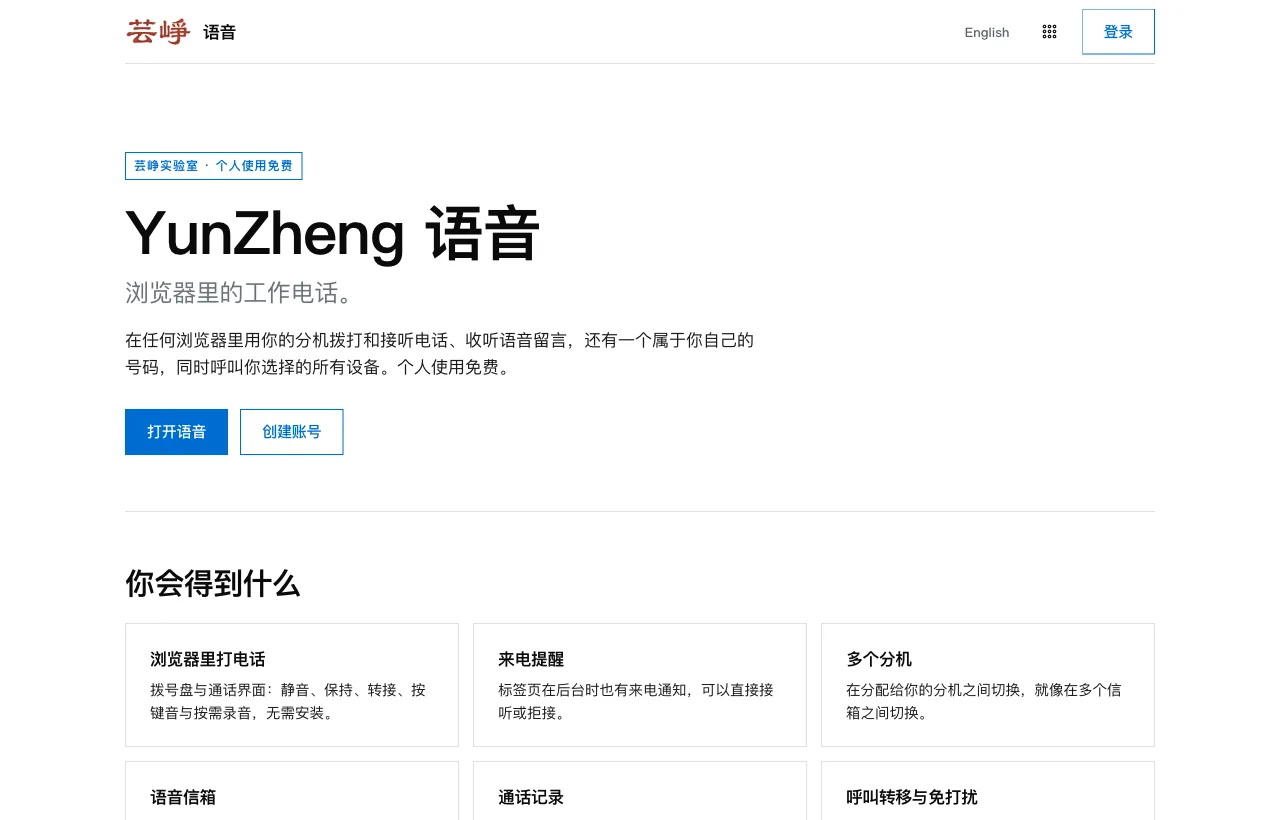
打开 voice.yunzheng.space,选择「登录」;第一次使用请选择「创建账号」。可以用 Google、通行密钥,或邮箱加密码登录。同一个账号可以打开所有 YunZheng 应用。
第 2 步:打开网页版语音,或安装应用
语音可以在任何能使用麦克风的现代浏览器里使用。如果不想一直开着浏览器标签页接电话,可以从下载页安装 Mac、Windows、Android 或 iPhone 版 YunZheng Voice。下面的步骤在浏览器和应用里都一样。
第 3 步:开通你的电话
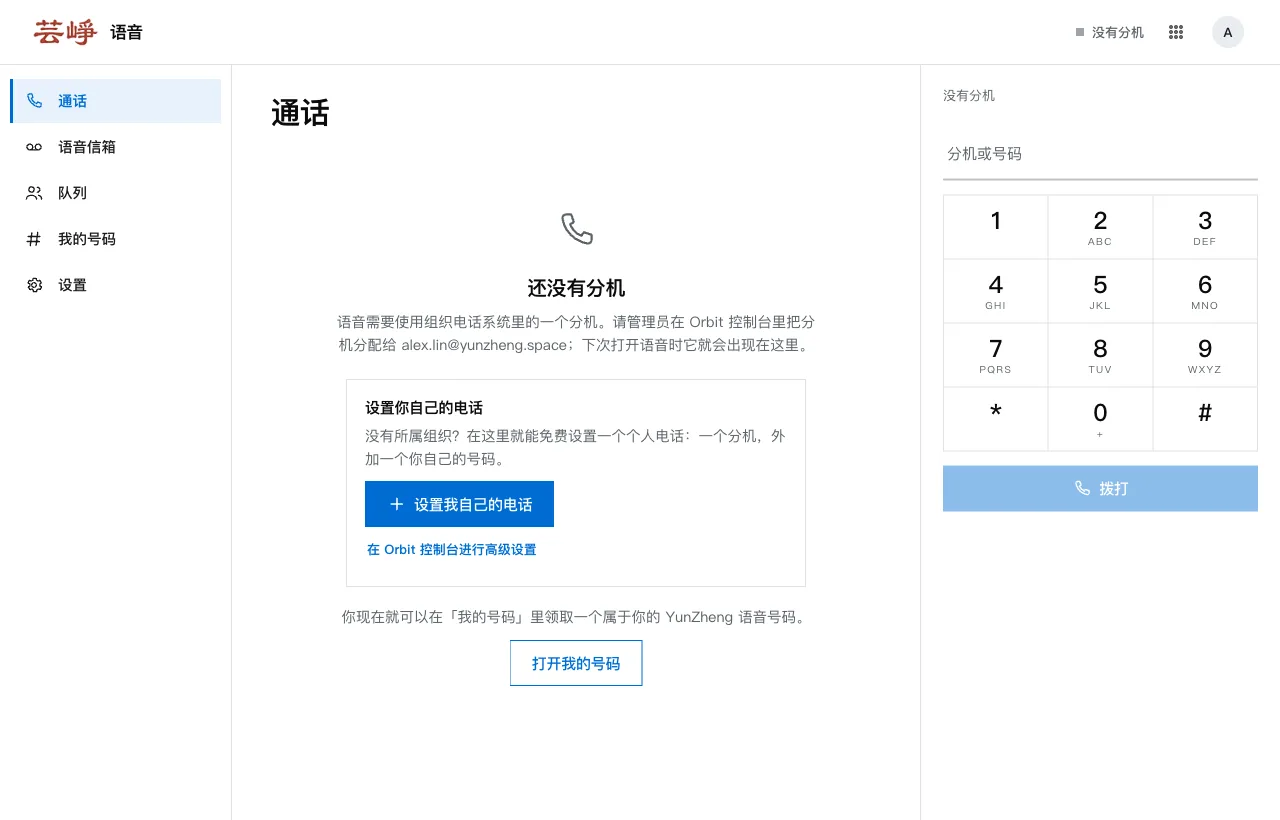
第一次登录时,语音会显示「还没有分机」。选择「设置我自己的电话」,几秒后你就有了一个个人电话系统:分机 100,外加一个属于你的 YunZheng 语音号码。
如果你的组织已经在用 YunZheng 语音,请向管理员申请分机;下次打开语音时它会出现在这里。
第 4 步:找到你的号码
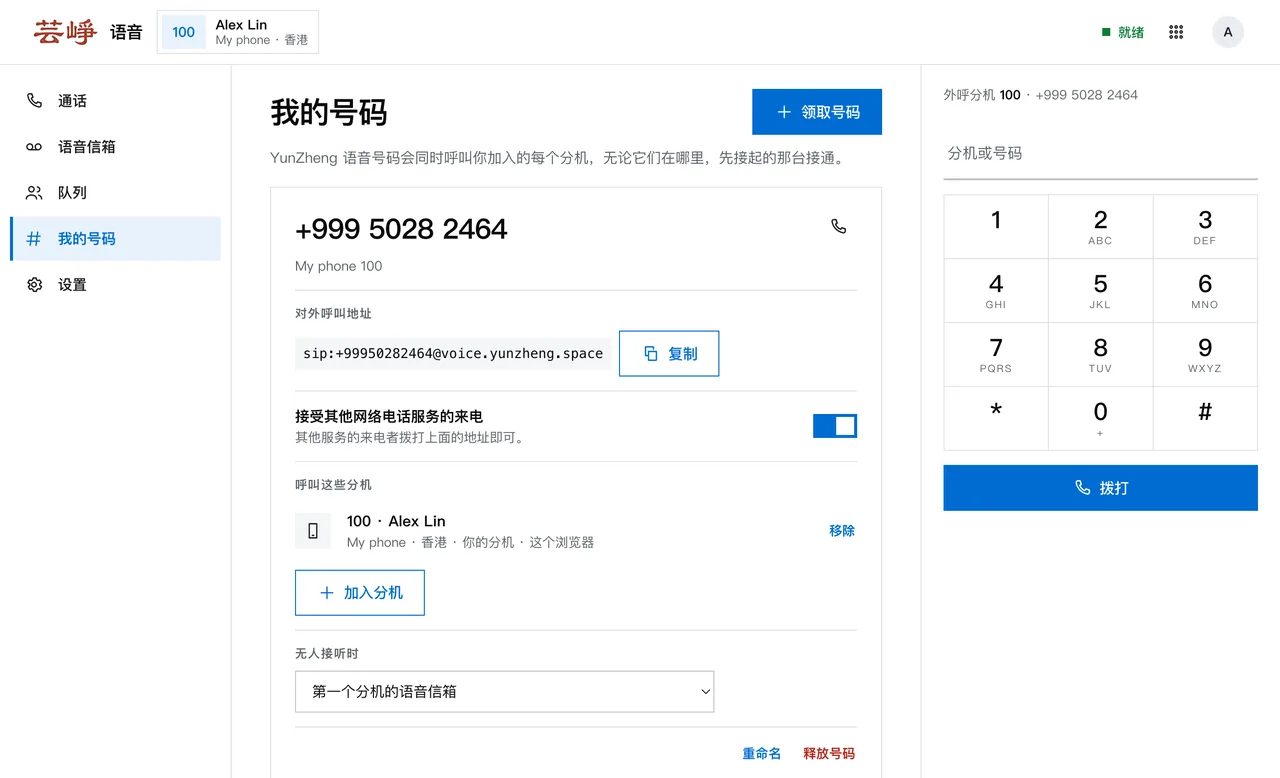
号码显示在拨号盘上方的「外呼分机」旁边,也在「我的号码」里。「我的号码」还会列出这个号码呼叫的分机、无人接听时的去向,以及其他网络电话服务使用的对外呼叫地址。
第 5 步:登录桌面应用
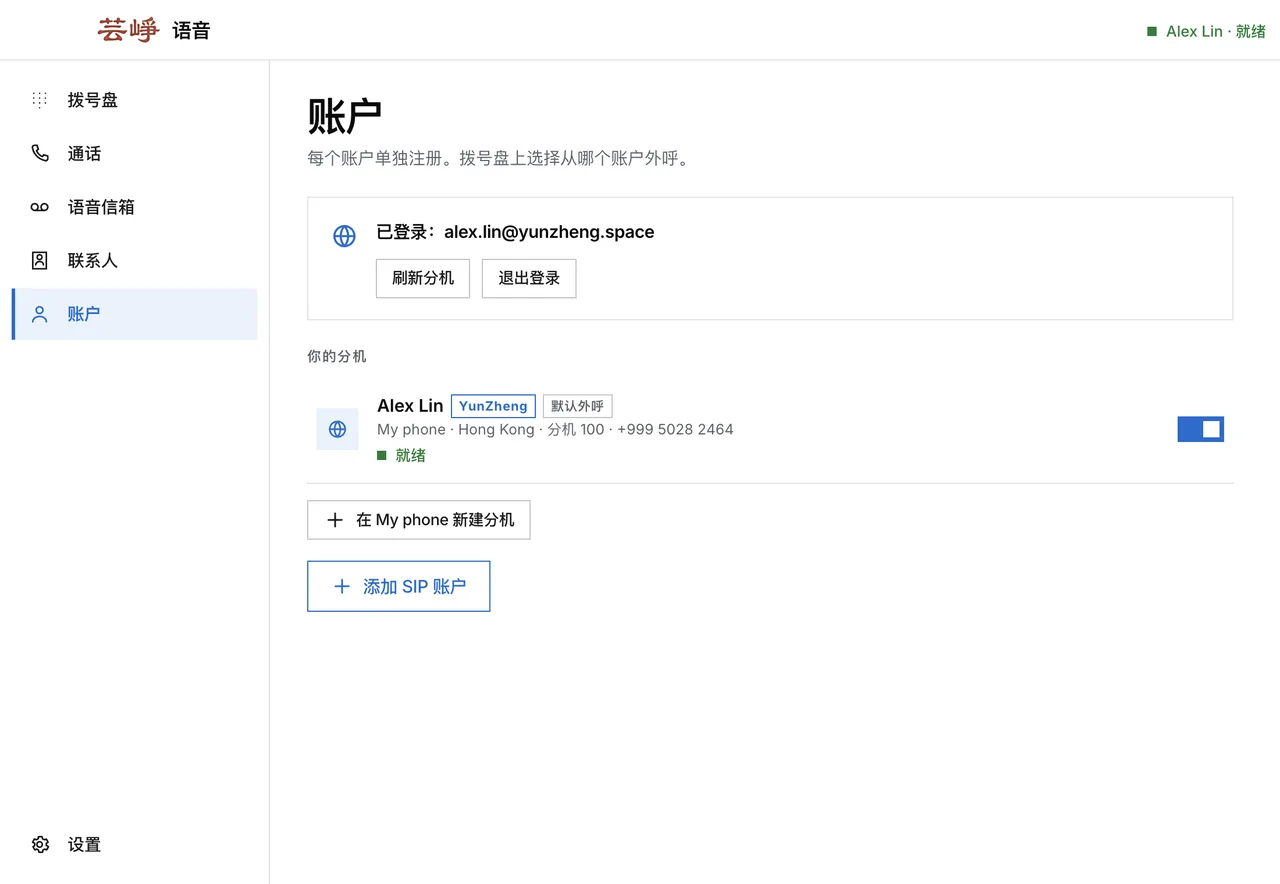
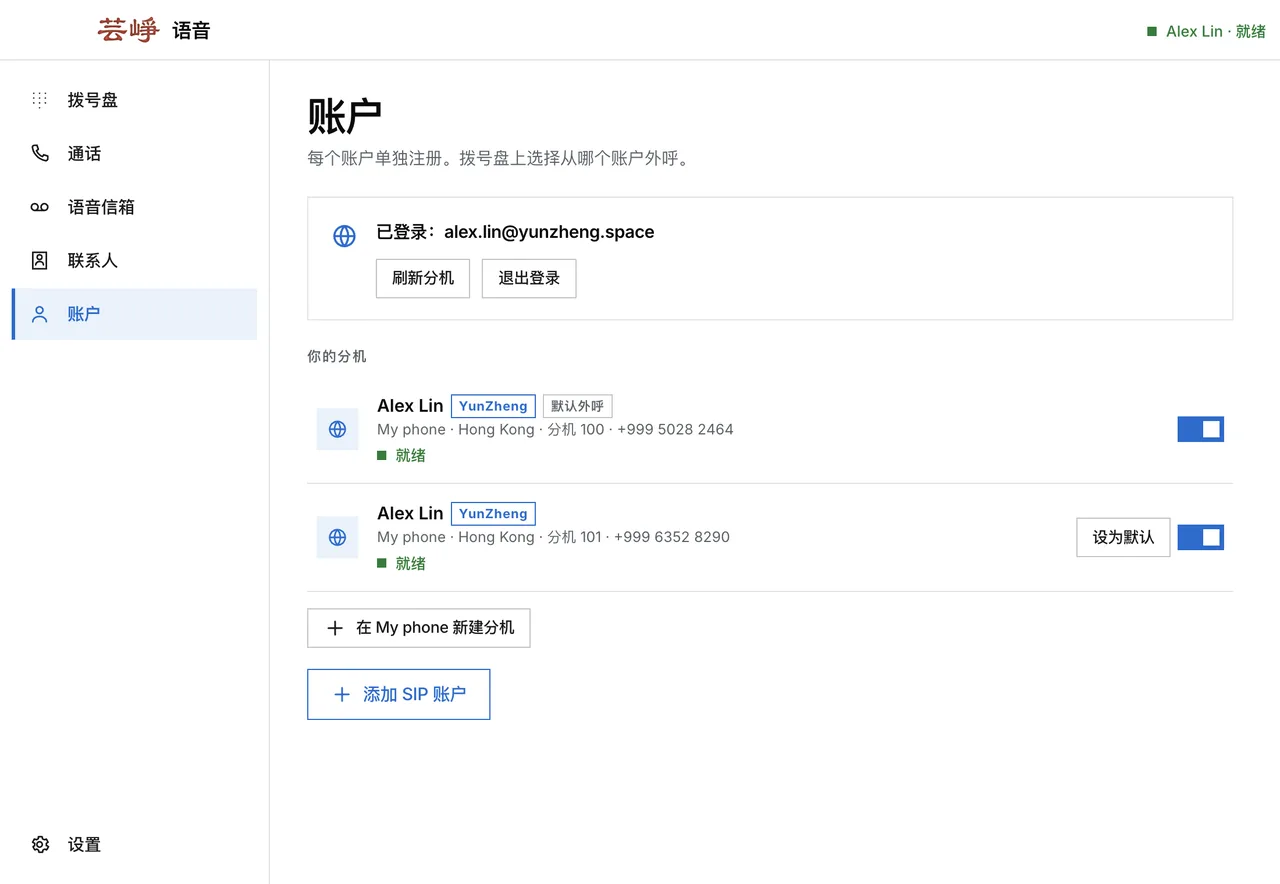
打开 YunZheng Voice,进入「账户」,选择「使用 YunZheng 账户登录」。登录页面会在浏览器中打开;完成后应用会回到前台,并自动添加你的分机。分机旁显示「就绪」,就表示可以拨打和接听电话了。
第 6 步:拨打电话
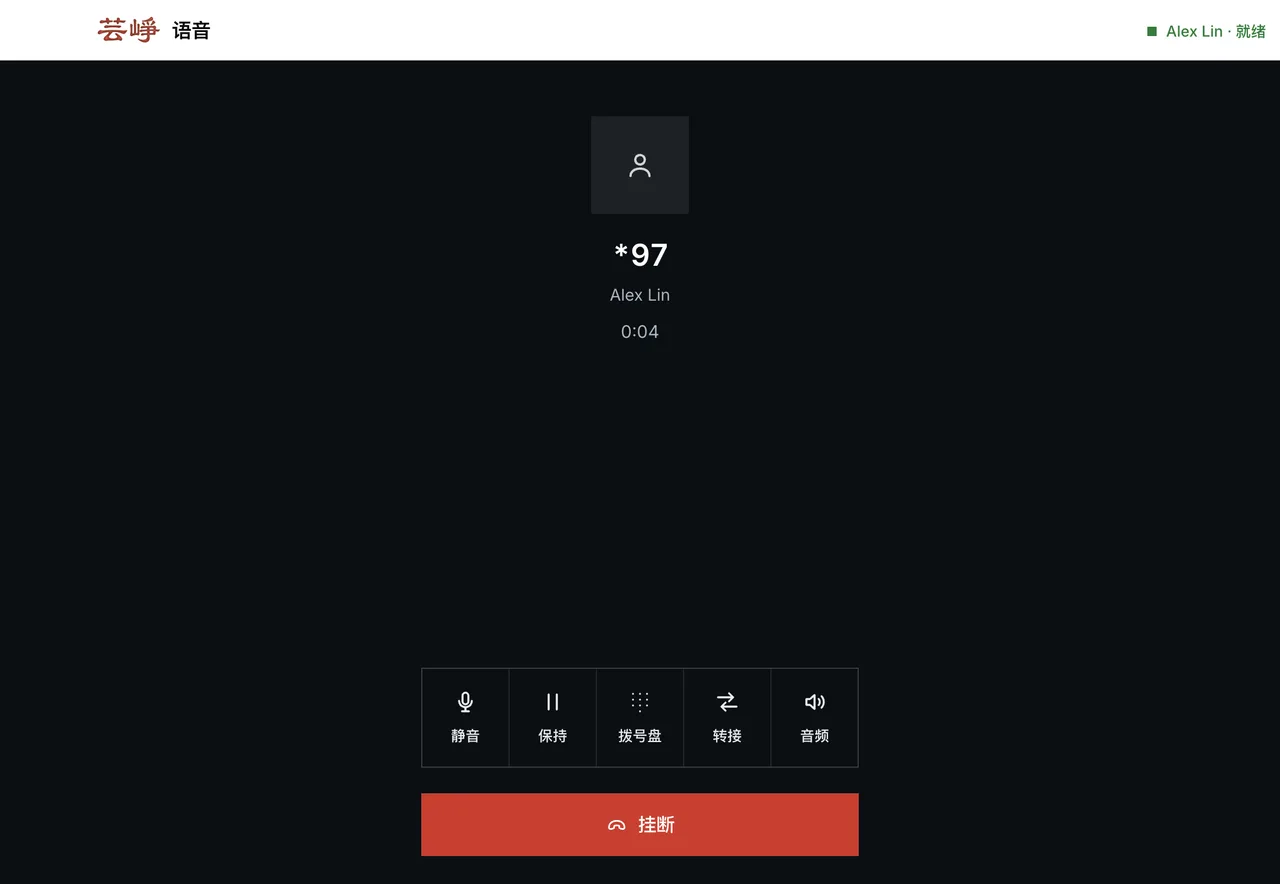
在「拨号盘」上方的「外呼账户」里选择分机,输入号码后按「拨打」。第一次可以先拨 *97 试试,它会打开你自己的语音信箱。也可以拨打同一电话系统的其他分机,或任何 YunZheng 语音号码。
第 7 步:接听电话
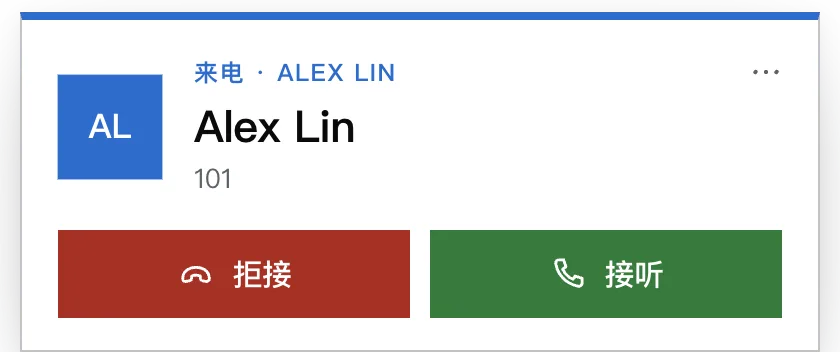
有来电时,桌面应用会弹出一个带「接听」和「拒接」的小窗口,主窗口隐藏时也一样。在浏览器里,来电会显示在标签页中;标签页在后台时还会弹出通知。
第 8 步:设置语音信箱
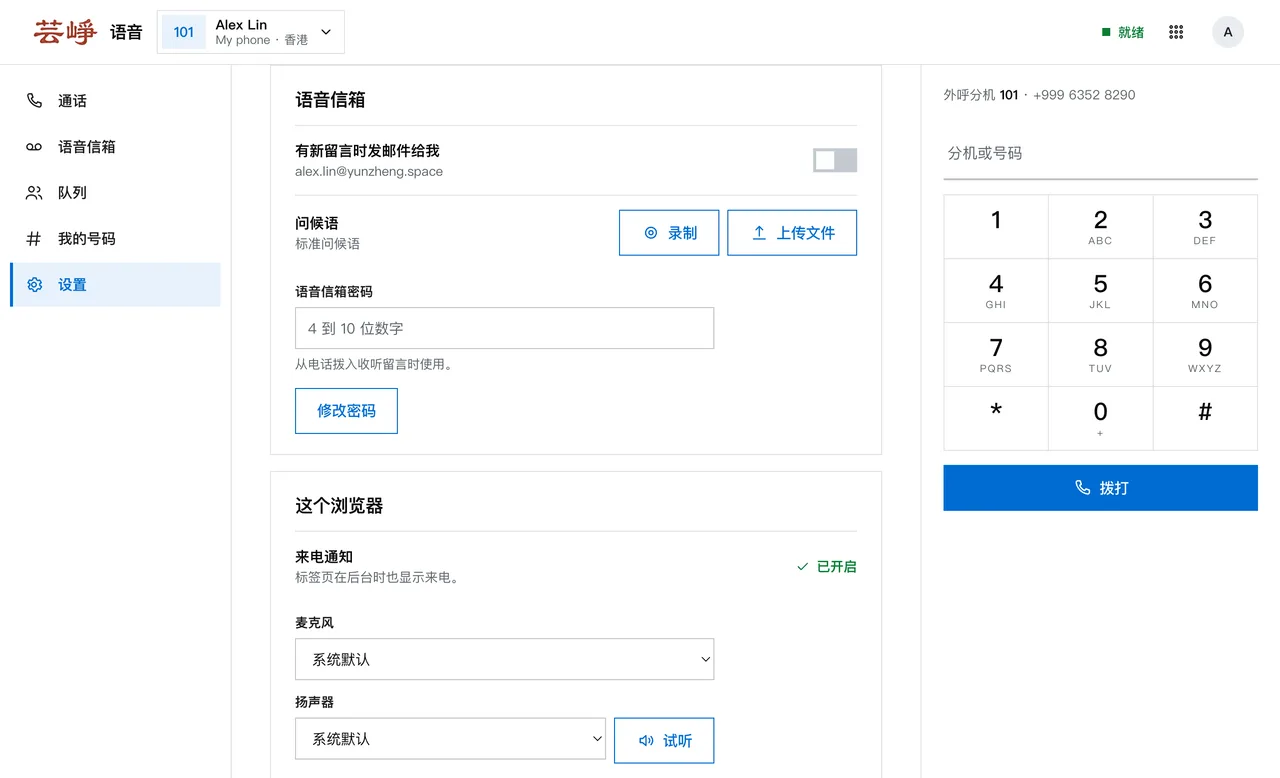
在网页版打开「设置」,找到「语音信箱」:录制或上传问候语,设置从电话收听留言用的密码,并可以打开「有新留言时发邮件给我」。
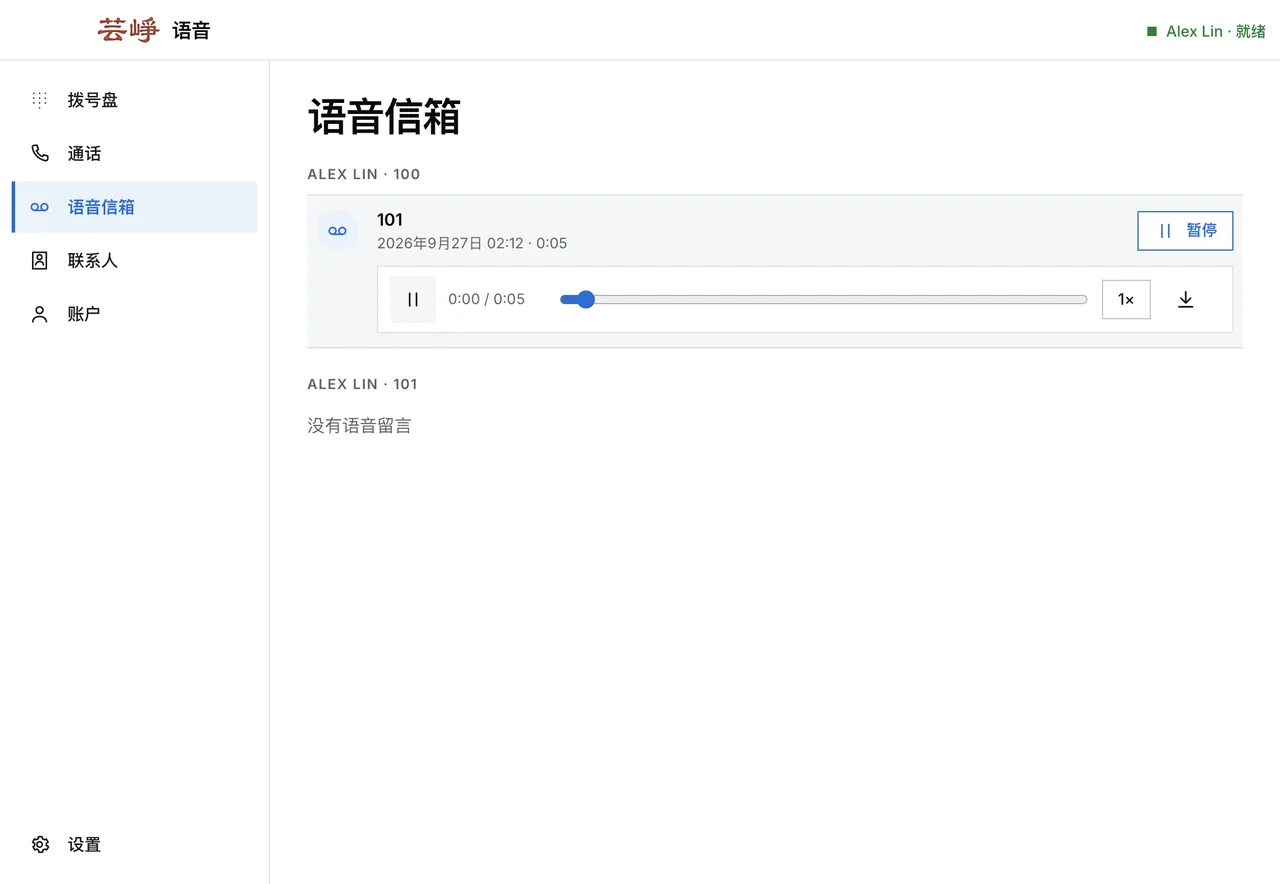
留言会出现在应用和网页的「语音信箱」里。点播放即可收听,可以暂停、拖动进度、调整倍速或保存;播放后会自动标为已听。
第 9 步:在多台设备上使用同一个账号
你可以在任意多台设备上登录:浏览器、桌面应用和手机。每台设备都会添加你的分机,来电时一起响铃,先接起的那台接通。在新设备上登录不会让其他设备退出。
如果只想让某个分机在某一台设备上不响铃,在「账户」里关掉它旁边的「在本设备使用」即可。
第 10 步:添加分机和号码
在应用里打开「账户」,或点「外呼账户」旁边的「管理」:
- 「在 My phone 新建分机」为你的电话系统添加一个分机
- 「添加号码」为分机加上你已有的号码,或一个新号码
- 「空闲分机」列出你管理的电话系统里未使用的分机,点「认领」即可使用
- 「设为默认」选择外呼时使用的分机
在网页版的「我的号码」里,可以用「领取号码」领取新号码,用「加入分机」选择每个号码呼叫哪些分机。
常见问题
- 可以免费使用多少个号码和分机?
- 个人与非营利组织免费使用 YunZheng 语音,不收取费用。免费额度包含一个含 5 个分机的个人电话系统和 5 个 YunZheng 语音号码。
- +999 号码是什么?
- YunZheng 语音号码以 +999 开头。任何 YunZheng 语音用户都可以拨打;打开「接受其他网络电话服务的来电」后,其他网络电话服务的用户可以通过号码的对外呼叫地址 sip:+999…@voice.yunzheng.space 呼叫它。它不经由电话网络拨打,所以座机和手机自带的拨号盘无法拨打。
- 可以添加其他 SIP 服务商的账户吗?
- 可以。在桌面和手机应用的「账户」里,用「添加 SIP 账户」添加任何 SIP 服务的账户。它和你的 YunZheng 分机一起使用,在「外呼账户」里选择从哪个账户外呼。
- 在另一台设备上登录会让我退出吗?
- 不会。你可以同时在所有设备上保持登录,每台设备都会响铃。
开始使用
在任何浏览器里用你的分机拨打和接听电话、收听语音留言,还有一个属于你自己的号码,同时呼叫你选择的所有设备。个人使用免费。
更多指南:SIP 地址是什么? · 如何为小团队设置 IVR 语音菜单 · 如何设置 SIP 软电话